
Bambu Studio desde cero: de un archivo a tu primera pieza
El laminador es donde se decide si una pieza sale bien. Esta guía recorre el camino completo explicando el porqué de cada decisión, no solo dónde hacer clic.
En corto
El flujo es siempre el mismo: importás el modelo, confirmás que el perfil coincide con tu impresora, boquilla, placa y filamento reales, orientás la pieza, elegís calidad y soportes, laminás y revisás la vista previa antes de enviar. La parte que más resultados cambia no es ninguna configuración avanzada: es orientar bien la pieza y comprobar que el perfil corresponde a lo que de verdad tenés instalado.
Antes de empezar
Bambu Studio es el laminador oficial del ecosistema Bambu y su código es abierto: el repositorio oficial lo publica bajo la licencia AGPL-3.0 (consultado el 11 de octubre de 2026). Un laminador es el programa que convierte un modelo 3D en las instrucciones que la impresora ejecuta capa por capa.
- Descargalo del sitio oficial, no de repositorios de terceros.
- Anotá qué versión estás usando. La interfaz cambia entre versiones y un tutorial viejo puede mandarte a un menú que ya no existe.
- Tené a mano los datos reales de tu equipo: modelo de impresora, diámetro de boquilla instalada, tipo de placa y filamento cargado.
Sobre los archivos que descargás
Usá modelos con licencia clara. Muchos archivos gratuitos prohíben el uso comercial, y si vas a vender la pieza eso importa. Descargá siempre de repositorios reconocidos.
Los nombres que usa Bambu Lab
Según la guía de inicio rápido oficial de Bambu Studio (consultada el 8 de octubre de 2026), el recorrido es: New Project para empezar, el primer ícono de la barra superior para agregar el modelo (o arrastrarlo), los ajustes Printer (incluye la boquilla), Filament y Process (altura de capa), el botón Slice arriba a la derecha (Slice All si hay varias placas), que abre la vista Preview, y Print para elegir la impresora y Send. La guía también lista los formatos que importa: .3mf, .stl, .stp, .step, .amf y .obj. La interfaz puede variar con la versión: si algo no coincide, revisá la documentación de la versión que tenés instalada.
Importar el archivo
Vas a encontrarte con dos formatos principales, y no son equivalentes:
- STL: solo la geometría. Es el formato universal, pero no guarda ni colores ni configuración.
- 3MF: geometría más configuración. Si alguien te pasa un 3MF, puede traer ya la orientación, los perfiles y hasta los soportes definidos.
Recomendación de Tuanis3D
Al importar un 3MF ajeno, revisá qué configuración trae. Puede venir con una impresora o una boquilla distintas a las tuyas, y eso hay que corregirlo antes de imprimir.
Que el perfil coincida con la realidad
Este es el paso que más impresiones arruina y el que menos atención recibe. Cuatro cosas tienen que coincidir con lo que hay físicamente en la máquina:
- Impresora: el modelo exacto.
- Boquilla: el diámetro instalado. Si cambiaste la boquilla y no actualizaste este dato, el laminador calcula con un diámetro que ya no es el real.
- Placa: el tipo de superficie puesto. Elegí la que realmente tenés puesta; si no coincide, la primera capa es lo primero que conviene revisar.
- Filamento: el producto exacto con su acabado, no un perfil genérico del material.
Revisá esto primero
Si la impresora empieza a fallar sin motivo aparente, revisá primero que estas cuatro cosas coincidan con lo que tenés instalado, antes de tocar cualquier parámetro avanzado.
Mover, rotar y escalar
La orientación es la decisión más importante de todo el proceso. Define cuánto soporte hace falta, qué cara queda con mejor acabado y en qué dirección la pieza va a ser más débil.
- Cara plana hacia abajo siempre que se pueda: mejora la adhesión y reduce soportes.
- Pensá en la fuerza que va a recibir. Una pieza FDM resiste menos en el sentido en que se separan las capas; orientala para que el esfuerzo no vaya justo en esa dirección.
- La cara que se ve, arriba o de lado. La cara apoyada sobre soportes siempre queda peor.
- Girar puede eliminar el soporte por completo, y eso ahorra material, tiempo y lijado.
Sobre la escala: el formato STL no guarda unidades. Si un modelo aparece diez o veinticinco veces más chico o más grande de lo esperado, casi siempre es una confusión entre pulgadas y milímetros. Verificá siempre las medidas finales en milímetros antes de laminar, no confíes en cómo se ve en pantalla.
Calidad, paredes, relleno y soportes
Acá la recomendación para empezar es contraintuitiva: tocá lo mínimo. Los perfiles predeterminados están calibrados y son mejor punto de partida que cualquier combinación improvisada.
- Altura de capa: define el acabado de las curvas y el tiempo. Una altura intermedia sirve para casi todo.
- Paredes: sumar perímetros aporta más resistencia real que subir el relleno, y gasta menos material.
- Relleno: para piezas decorativas, un porcentaje bajo alcanza. Subirlo mucho agrega tiempo y peso sin aportar tanto.
- Soportes: activalos solo si la pieza los necesita de verdad, y revisá antes si girándola podés evitarlos.
Laminar y leer la vista previa
Laminar convierte el modelo en trayectorias. La vista previa que aparece después es la última oportunidad de detectar un problema antes de gastar filamento, y mucha gente la saltea.
- Recorré las capas críticas: la primera, donde empieza un voladizo, donde cambia la sección.
- Mirá el desglose de material: cuánto va a la pieza, cuánto a soportes y cuánto a purga si es multicolor.
- Revisá el tiempo estimado. Si es mucho más de lo que esperabas, algo está mal configurado.
- Buscá zonas sin sostén: si una parte arranca en el aire y no hay soporte, va a salir mal.
La estimación es una predicción
El tiempo y los gramos que muestra el laminador son un cálculo a partir de la geometría y del perfil, no una garantía. El resultado real varía según la calibración, el material y lo que pase durante la impresión.
Enviar y vigilar la primera capa
Con todo revisado, se envía a la impresora. Y después viene el consejo más valioso para quien empieza:
Quedate mirando la primera capa
Son unos minutos que evitan horas perdidas. Si la primera capa sale bien —líneas que se tocan entre sí, superficie pareja, sin surcos ni material amontonado—, el resto de la impresión tiene muchas probabilidades de salir bien. Si sale mal, cancelá ahí mismo en vez de descubrirlo ocho horas después.
Guardá el 3MF
Cuando una pieza salga bien, guardá el proyecto como 3MF. Ese archivo conserva la orientación, los perfiles, los soportes pintados y todo lo que ajustaste.
Si el cliente vuelve a pedir la misma pieza dentro de seis meses, abrís el 3MF y mandás a imprimir sin repetir ninguna decisión. Para quien produce por encargo, esto no es un detalle: es la diferencia entre volver a preparar cada pedido y simplemente reimprimirlo.
Errores frecuentes
- Perfil que no corresponde a la boquilla, la placa o el filamento reales.
- Escala equivocada por la confusión entre pulgadas y milímetros.
- Saltarse la vista previa y descubrir el problema con la pieza a medio imprimir.
- Cambiar muchos parámetros a la vez en el primer intento, sin una referencia con la que comparar.
- Ignorar las advertencias del laminador: cuando avisa que hay una zona sin sostén o que el modelo tiene errores de malla, tiene razón.
- No guardar el 3MF y tener que reconstruir todo la próxima vez.
Ejemplo propio: orientar antes de laminar
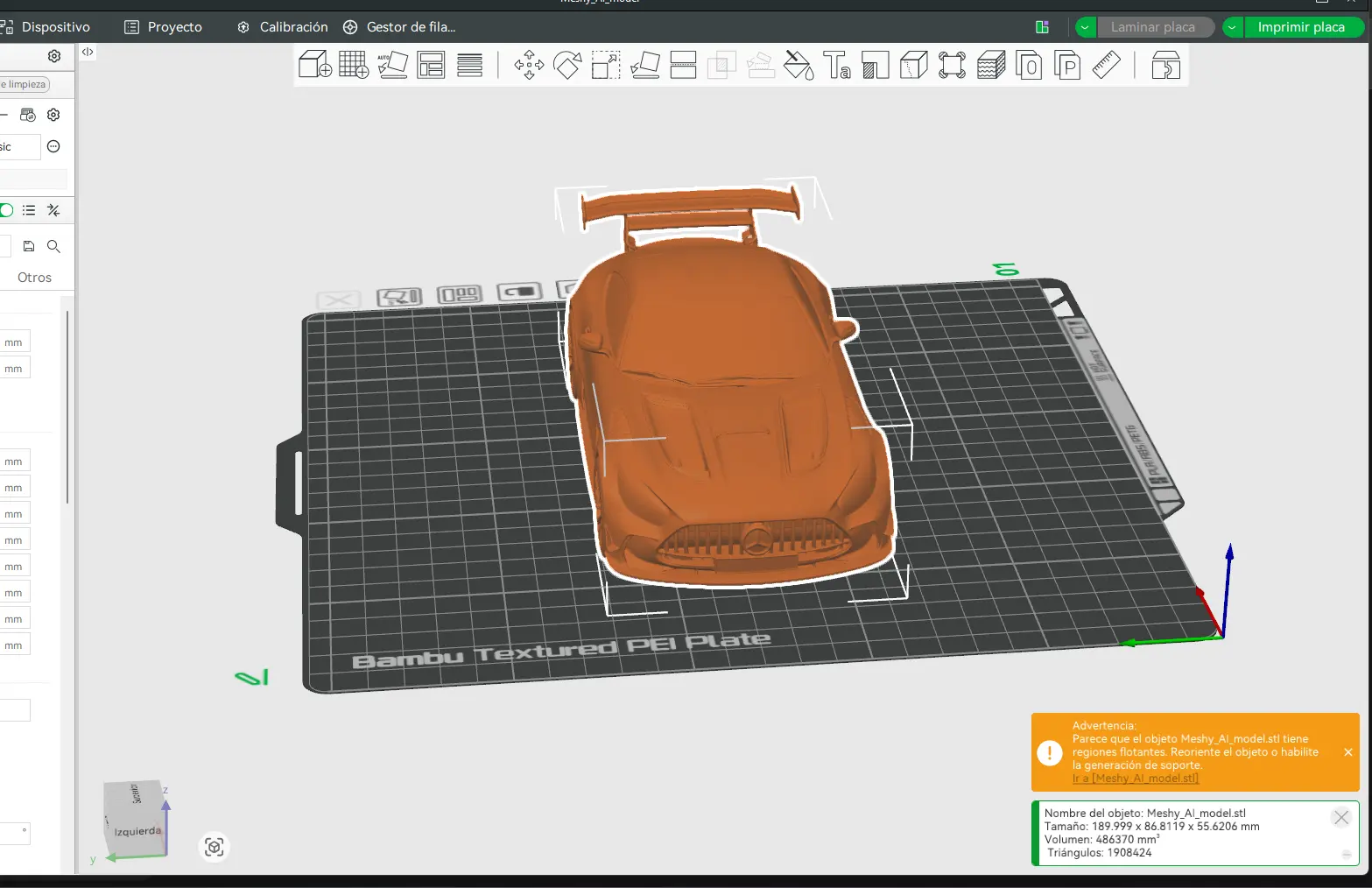
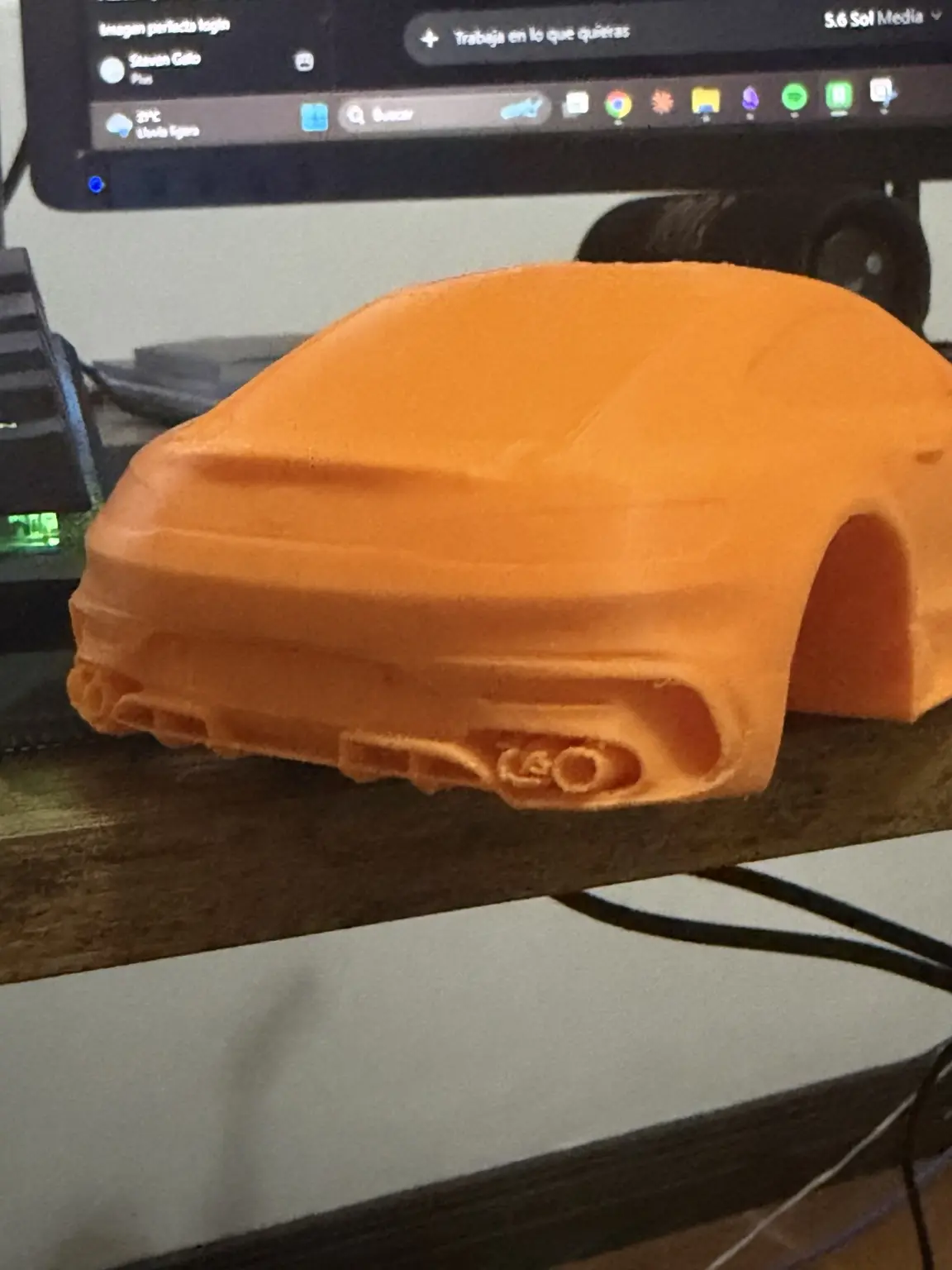
En este modelo decorativo, revisar la orientación antes de laminar permitió identificar la carrocería como una pieza distinta de las ruedas y el alerón. Esa separación hace más fácil inspeccionar apoyos, asignar colores y evitar que una decisión automática afecte todas las piezas por igual.
Fuentes
Las especificaciones cambian. Cada fuente indica la fecha en que la consultamos.
- Bambu Lab — Descarga oficial de Bambu Studio — consultada el 26 de julio de 2026
- Bambu Lab — Documentación de Bambu Studio — consultada el 26 de julio de 2026
- Bambu Lab — Guía de inicio rápido de Bambu Studio — consultada el 8 de octubre de 2026
- Bambu Lab — Repositorio oficial de Bambu Studio (licencia AGPL-3.0) — consultada el 11 de octubre de 2026
Seguí aprendiendo
Estas guías continúan justo donde termina esta.
Ver el Centro 3DSeguí leyendo
- Empezar
¿Qué es la impresión 3D FDM y cómo funciona? Guía desde el archivo hasta la pieza
FDM deposita plástico fundido capa por capa. Te explicamos las cinco etapas del proceso, qué hace cada componente de la impresora y qué decisiones cambian el resultado final.
- Calidad y diseño
Soportes en Bambu Studio: normal, árbol y cómo reducir marcas
El mejor soporte es el que no hace falta. Antes de activarlos conviene girar la pieza, dividirla o rediseñarla; y cuando sí se necesitan, elegir bien el tipo cambia el acabado, el tiempo y el material que se tira.
- Calidad y diseño
Altura de capa en impresión 3D: calidad, resistencia y tiempo real
Bajar la altura de capa parece la forma obvia de mejorar una pieza, y muchas veces solo multiplica las horas sin que se note la diferencia. Dónde sí cambia el resultado y dónde estás pagando tiempo de más.